
Reservationen
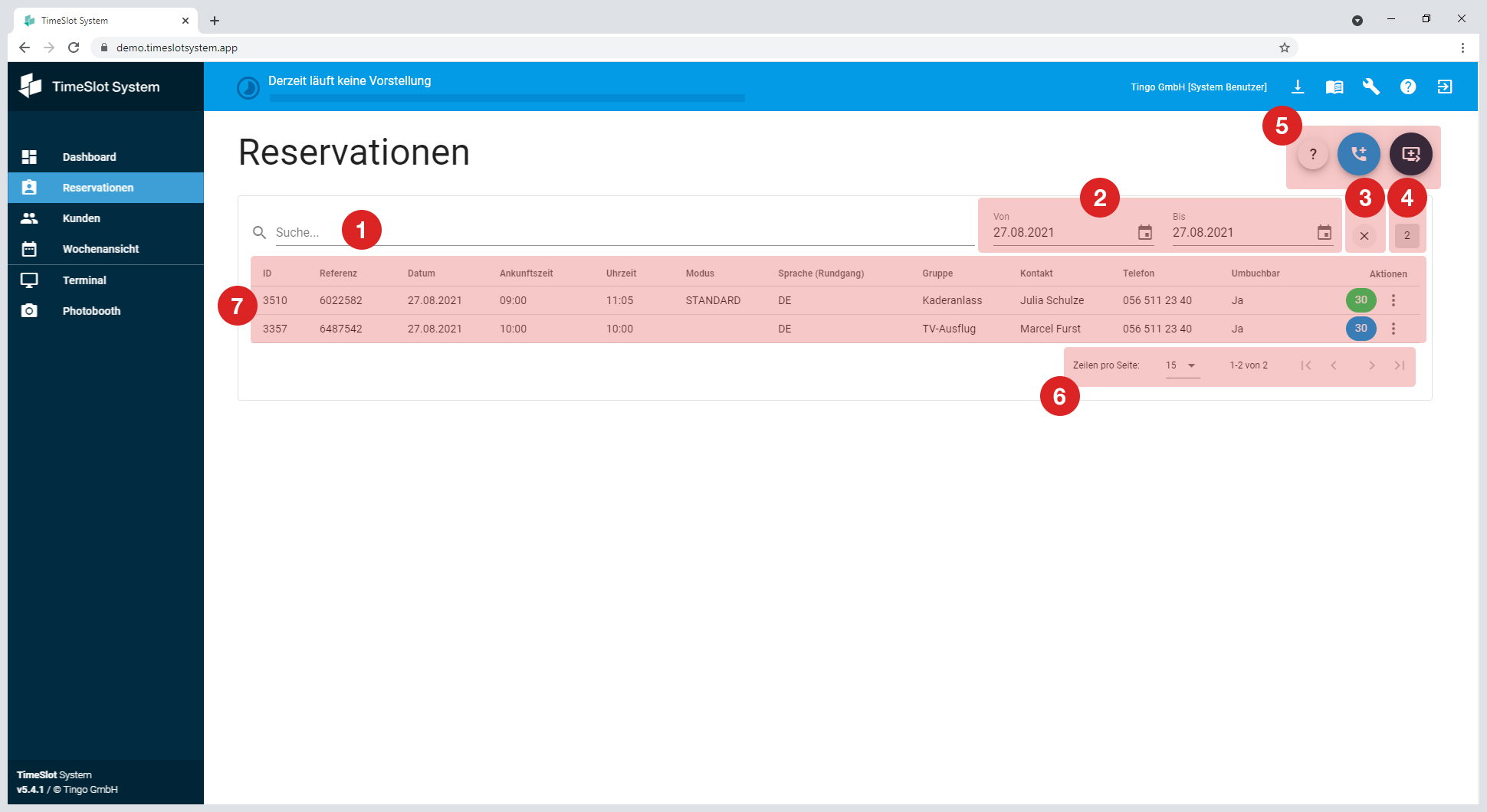
Beim Menüpunkt «Reservationen» zeigt das «TimeSlot System» eine Liste aller eingetragenen Reservationen an, sortiert nach der System-Nummer («ID»).
Beim Aufrufen wird jeweils der aktuelle Tag beim Datum («Von» und «Bis» (2); Für mehr Informationen siehe auch Abschnitt ««Von», «Bis»») gesetzt. Die Liste der Reservationen kann durch Anpassung der «Von» und «Bis»-Felder erweitert werden. (2)
Die Anzahl der Reservationen, die angezeigt werden, definiert sich durch den gewählten Wert «Zeilen pro Seite». (6) Mögliche Werte sind 5, 10, 15 und 30, wobei 15 als Standard definiert ist. Ist die Liste länger kann mit den Navigationspfeilen zum Anfang, zur vorherigen Seite, zur folgenden Seite oder zum Schluss navigiert werden. Bei einer hohen Anzahl von Einträgen in der Liste empfiehlt es sich die Suchfunktion zu verwenden.
Symbol | Funktion |
|---|---|
 | zum Anfang der Liste (erste Seite) |
 | eine Seite zurück «eine Seite» entspricht dem Wert «Zeilen pro Seite» (6) |
 | eine Seite vorwärts «eine Seite» entspricht dem Wert «Zeilen pro Seite» (6) |
 | zum Schluss der Liste (letzte Seite) |
 | Durch einen Klick auf das «Zurücksetzen»-Symbol (3), werden die Daten in den Feldern «Von» und «Bis» wieder auf das aktuelle Datum (heute) gesetzt und entsprechend die Liste der Reservationen zurückgesetzt, sprich es werden die Reservationen vom aktuellen Datum (heute) angezeigt (sofern welche vorhanden sind). |
 | Hier wird die Anzahl der Reservationen (4) angezeigt die in der angefragten Liste enthalten sind. Wobei die Liste auf mehrere Seiten aufgeteilt werden kann. (6) Es werden die Anzahl der Reservationen und nicht der Besucher angezeigt |
 | Öffnet die Beschreibung zu den beiden Reservations-Modi (5) |
 | öffnet «Reservation mit Ankunftszeit» (5) siehe «Reservation mit Ankunftszeit» |
 | öffnet den Assistenten «Reservation mit Slotzuweisung» (5) siehe «Reservation mit Slotzuweisung» |

Suchen (1)
Im Feld «Suche» kann nach vorhandenen Reservationen gesucht werden.

Die Suche beschränkt sich auf die Felder «Kontakt» und «Telefon».
Die Angaben im Feld «Kontakt» setzen sich aus Vornamen und Nachnamen zusammen, deshalb kann nur nach dem einen, dem andern oder nach Teilen des einen oder andern gesucht werden. Die Suche nach einem ganzen Namen wird kein Resultat liefern. Die Suche im Feld «Kontakt» schliesst auch die Suche nach der E-Mailadresse (ganz oder teilweise) mit ein. Die Suche erfolgt ohne Rücksicht auf Gross- oder Kleinschreibung sowie erfolgt sie über die ganze Liste, nicht nur auf den angezeigten Teil («Zeilen pro Seite») (6).
Suche | Ergebniss(e) |
|---|---|
Suche nach «a» liefert zwei (2) Ergebnisse, weil die angezeigten Vornamen «a» enthalten. | 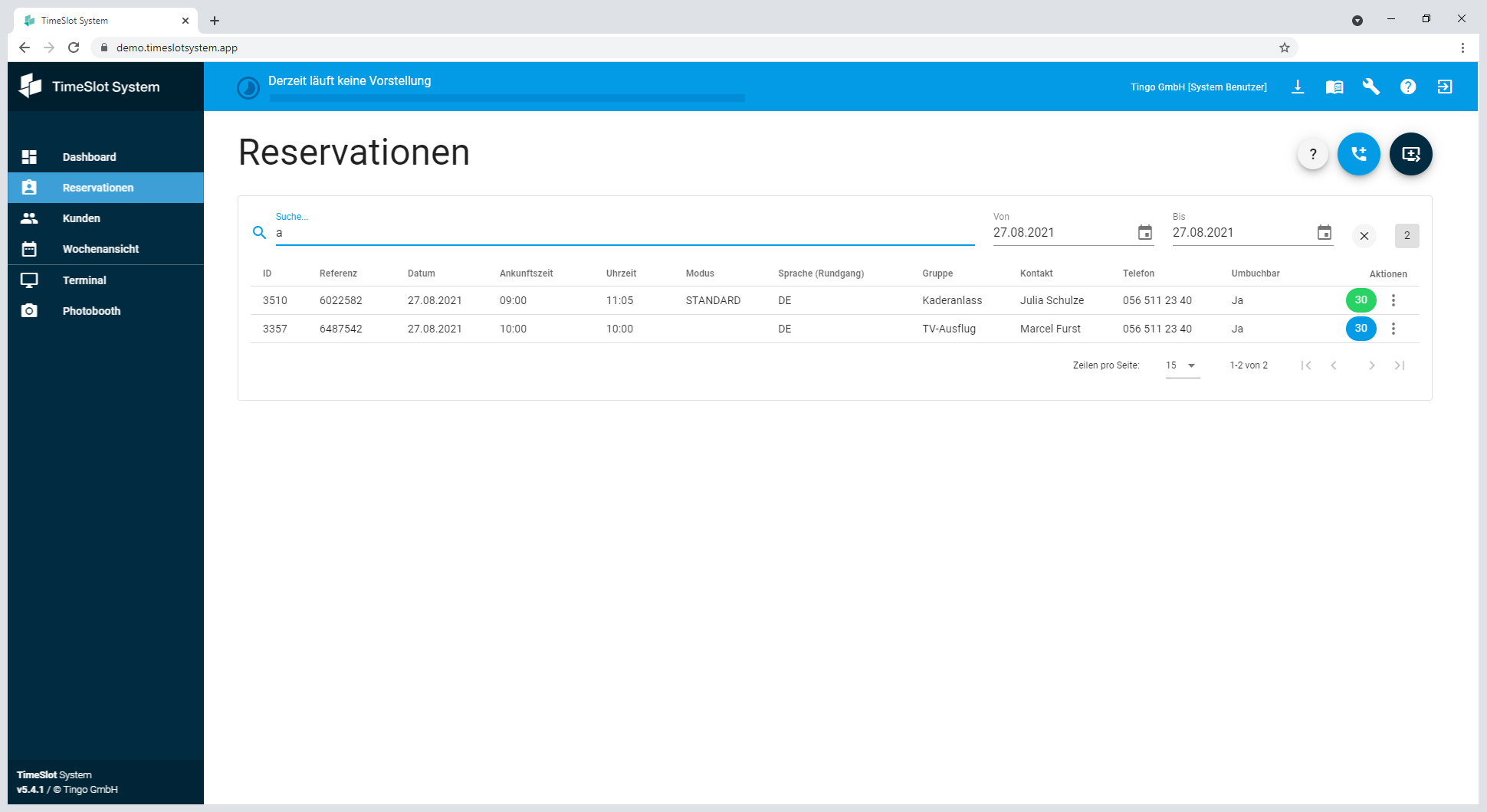 |
Suche nach «uli» liefert ein (1) Ergebnis, weil ein (1) Nachname «uli» beinhaltet. | 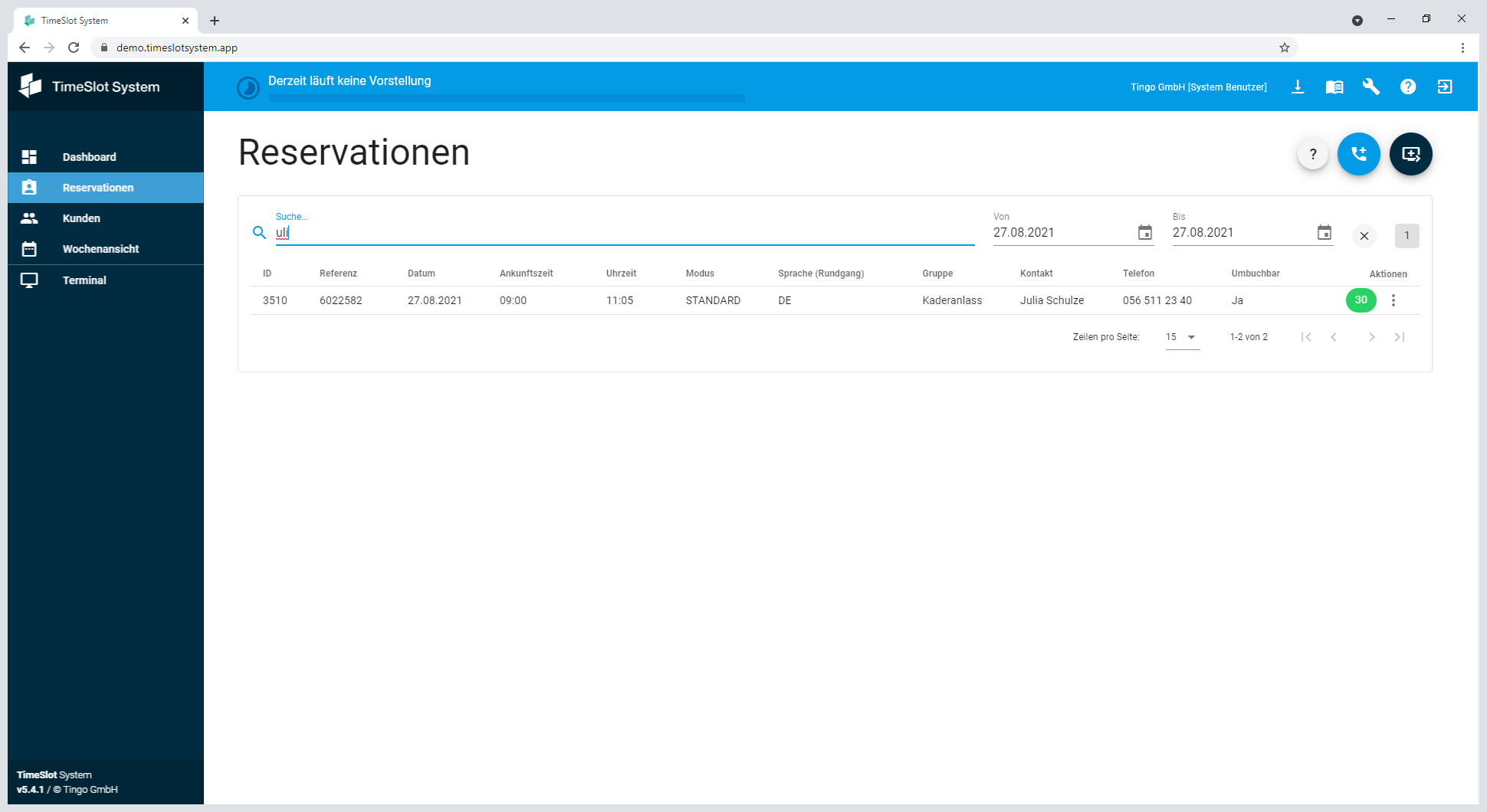 |
Suche nach «Julia Schulze» liefert kein Ergebniss, weil Vor- und Nachname als einzelne Elemente betrachtet werden und für die Suche nicht kombiniert angeschaut werden. | 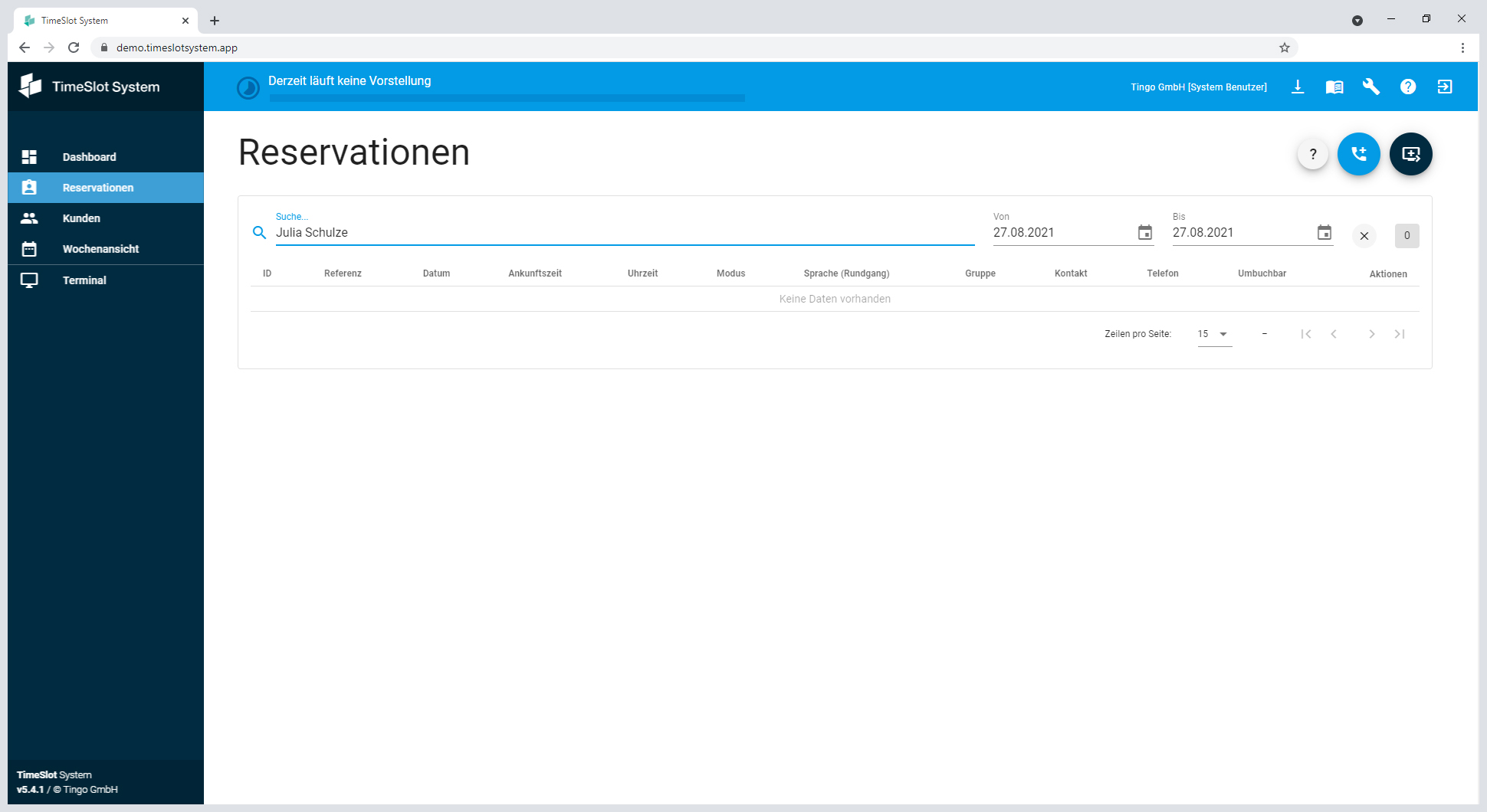 |
«Von», «Bis» (2)
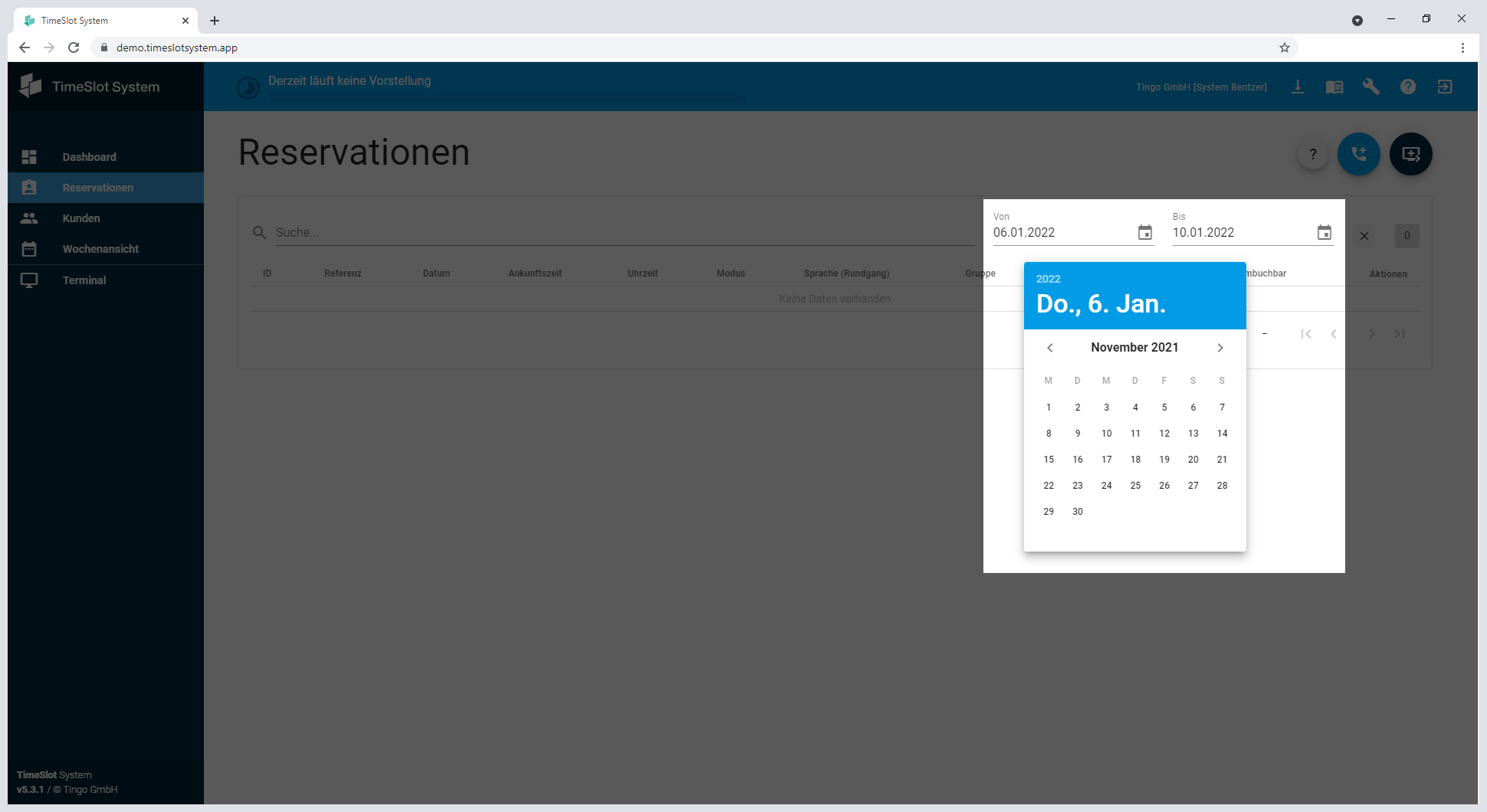
Standardmässig wird beim Aufrufen der Seite der aktuelle Tag in beiden Feldern gesetzt. Durch einen Klick auf das jeweilige Datum, öffnet sich ein sog. «Datumwähler», in welchem ein entsprechendes Datum ausgewählt werden kann.
Reservationsübersicht (7)
Die Tabelle ist dynamisch und ist durch die Grösse des Browserfensters oder des Bildschirms abhängig. Sobald die minimale Grösse unterschritten wird, wird am Ende der Tabelle eine Scrollbar angezeigt, damit durch die ganze Tabelle gefahren werden kann. Folgende Elemente werden in der Titelleiste angezeigt.
Spaltenüberschrift | Beschreibung |
|---|---|
ID | «TimeSlot System»-interne Identifikationsnummer der Reservation |
Referenz | Referenznummer der Reservation Referenznummer wird bei «Reservation mit Ankunftszeit» generiert. Die Nummer wird ggü. dem Kunden kommuniziert. Siehe auch «Terminal», Abschnitt «x». |
Datum | Datum der Vorstellung(en) |
Ankunftszeit | geplante Ankunftszeit der Gruppe |
Uhrzeit | Anfangszeit der Vorstellung(en) Ist noch keine Vorstellung(en) geplant, wird die «Uhrzeit» mit der «Ankunftszeit» gleichgesetzt. Siehe «Reservation mit Ankunftszeit» oder auch «Terminal», Abschnitt «x». |
Modus | Modus der Gruppe respektive der Vorstellung(en) |
Sprache | gebuchte Sprache der Vorstellung(en) |
Gruppe | Name der Gruppe |
Kontakt | Name der Kontaktperson |
Telefon | Telefonnummer der Kontaktperson (falls vorhanden) |
Umbuchbar | «Ja» oder «Nein», abhängig von der Eingabe während des Buchungsvorgangs |
 | Anzahl Besucher einer Reservation ohne zugeteilte Vorstellung Wird die Reservation via «Terminal» bestätigt und eine Vorstellung zugeteilt, ändert die Farbe auf grün. |
 | Anzahl Besucher einer Reservation mit zugeteilter Vorstellung |
Aktionen
Aktionen-Menü bei Gruppen, welche Vorstellungen bereits zugewiesen haben. | 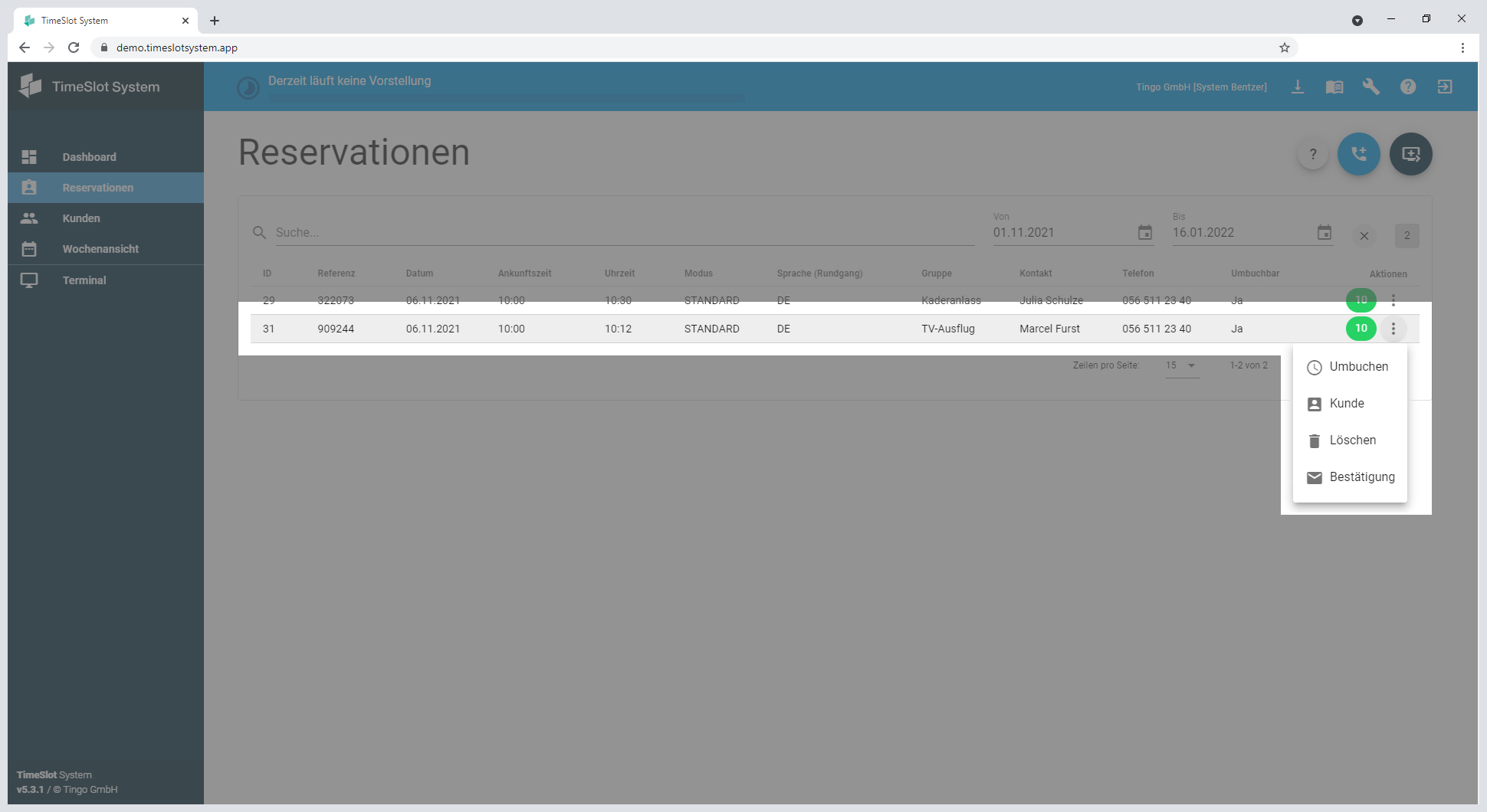 |
Aktionen-Menü bei Gruppen, welche Vorstellungen noch nicht zugewiesen haben. | 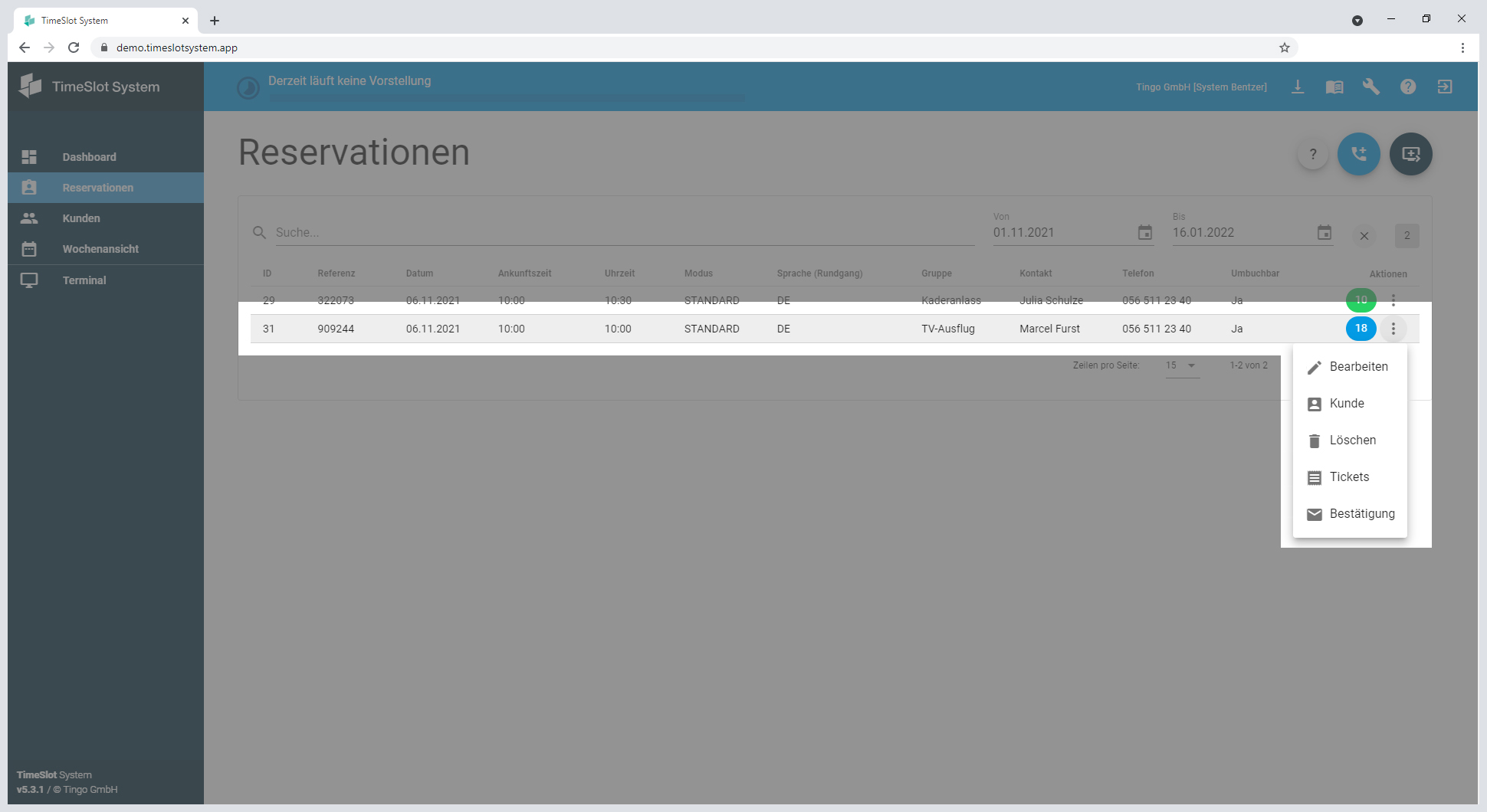 |
Je nach Status (Reservation mit zugeteilten Vorstellungen oder Reservation ohne zugeteilten Vorstellungen; siehe Tabelle oben) können via Aktionen-Menü, folgende Aktionen getätigt werden.
Symbol | Funktion | |
|---|---|---|
 | Es wird eine (erneute) Bestätigung via E-Mail an die hinterlegte E-Mailadresse versendet. Die Bestätigung kann nur an die angegebene E-Mailadresse versandt werden. Soll die Bestätigung an eine andere Adresse versandt werden, muss die Adresse vorher im Kundenprofil (via Aktionen-Menü → «Kunde») angepasst werden. Zur Sicherheit wird vor dem Versand eine Abfrage, ob die Bestätigung wirklich gesendet werden soll, angezeigt. Diese Funktion steht nur zur Verfügung, sofern das «TSS.Mailing»-Modul aktiviert und eine entsprechende Mailingsoftware angebunden ist. Ansonsten wird diese Funktion/Aktion im Aktionen-Menü nicht angezeigt. | 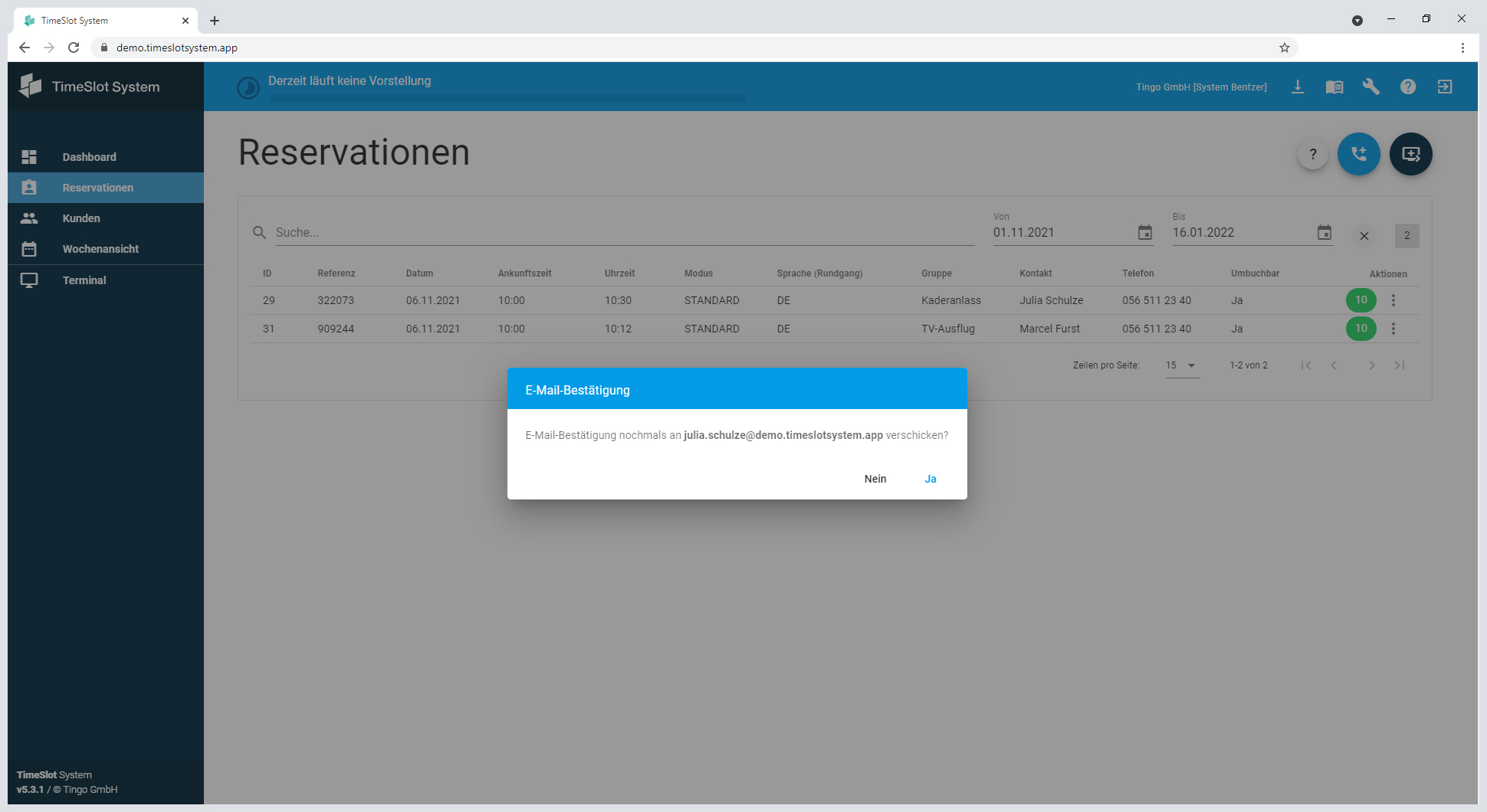 |
 | Das Profil des entsprechenden Kunden wird geöffnet. Falls Informationen fehlen, können diese jederzeit entsprechend ergänz werden. Diese werden dann im entsprechenden Kundenprofil in der Kundendatenbank gespeichert. Siehe auch «Kunden» | 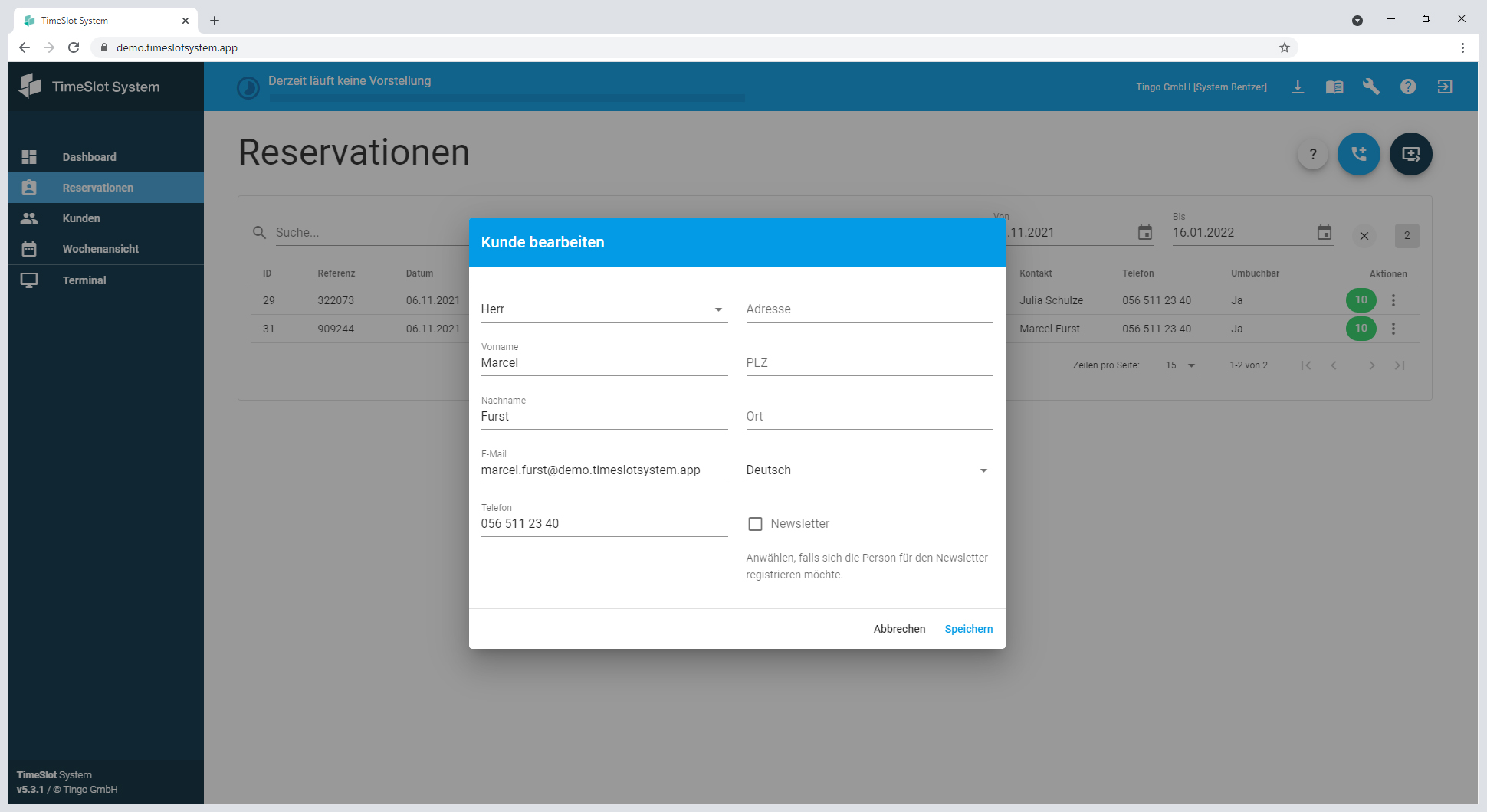 |
 | Durch das Ausführen der Aktion «Löschen», wird die ausgewählte Reservation gelöscht. Zur Sicherheit wird vor dem Löschen eine Abfrage, ob die Reservation wirklich gelöscht werden soll, angezeigt. Eine fälschlich gelöschte Reservation muss wieder neu eingegeben werden. | 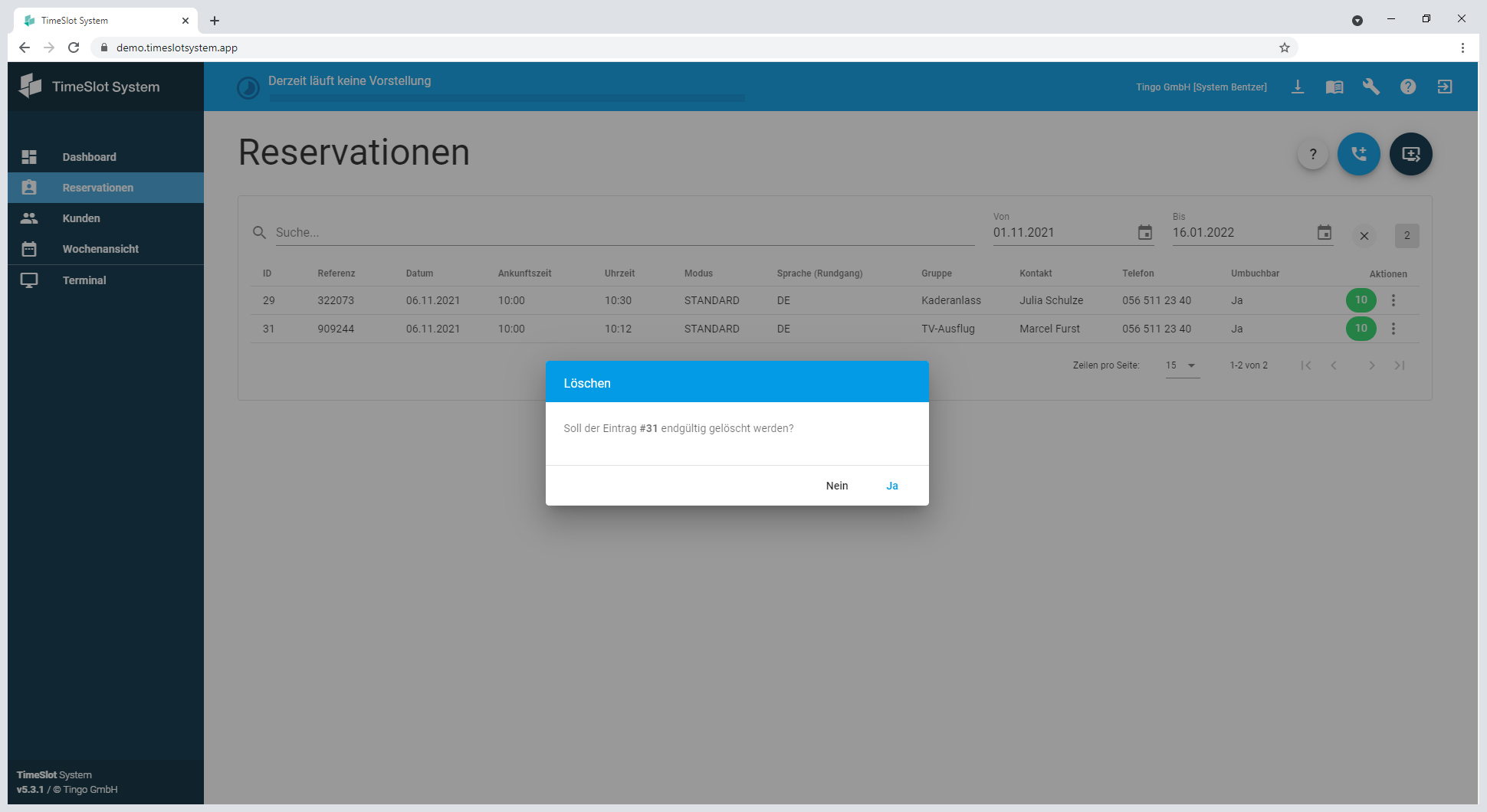 |
 | Es wird der Assistent analog «Reservation mit Slotzuweisung» geöffnet. Bereits vorhandene Angaben sind ausgefüllt. Siehe «Reservation mit Slotzuweisung» | |
 | Es können alle vier Eigenschaften einer Reservation bearbeitet werden.
Zudem kann eine erneute E-Mail-Bestätigung an die Kontaktperson versandt werden. «E-Mail-Bestätigung» steht nur zur Verfügung, sofern das «TSS.Mailing»-Modul aktiviert und eine entsprechende Mailingsoftware angebunden ist. Ansonsten ist diese Option ausgeblendet. | 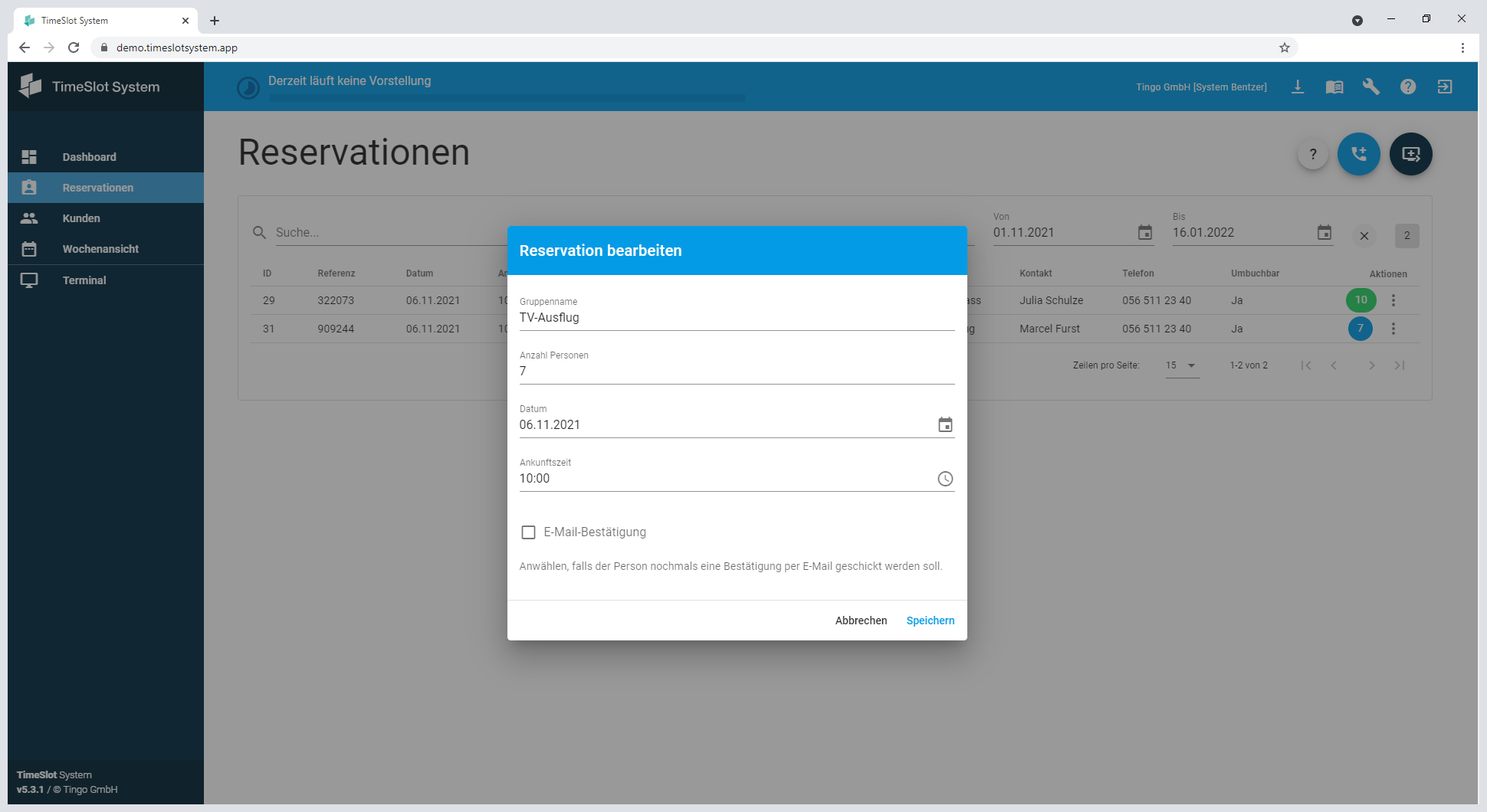 |
 | Via «Tickets» können die Tickets | 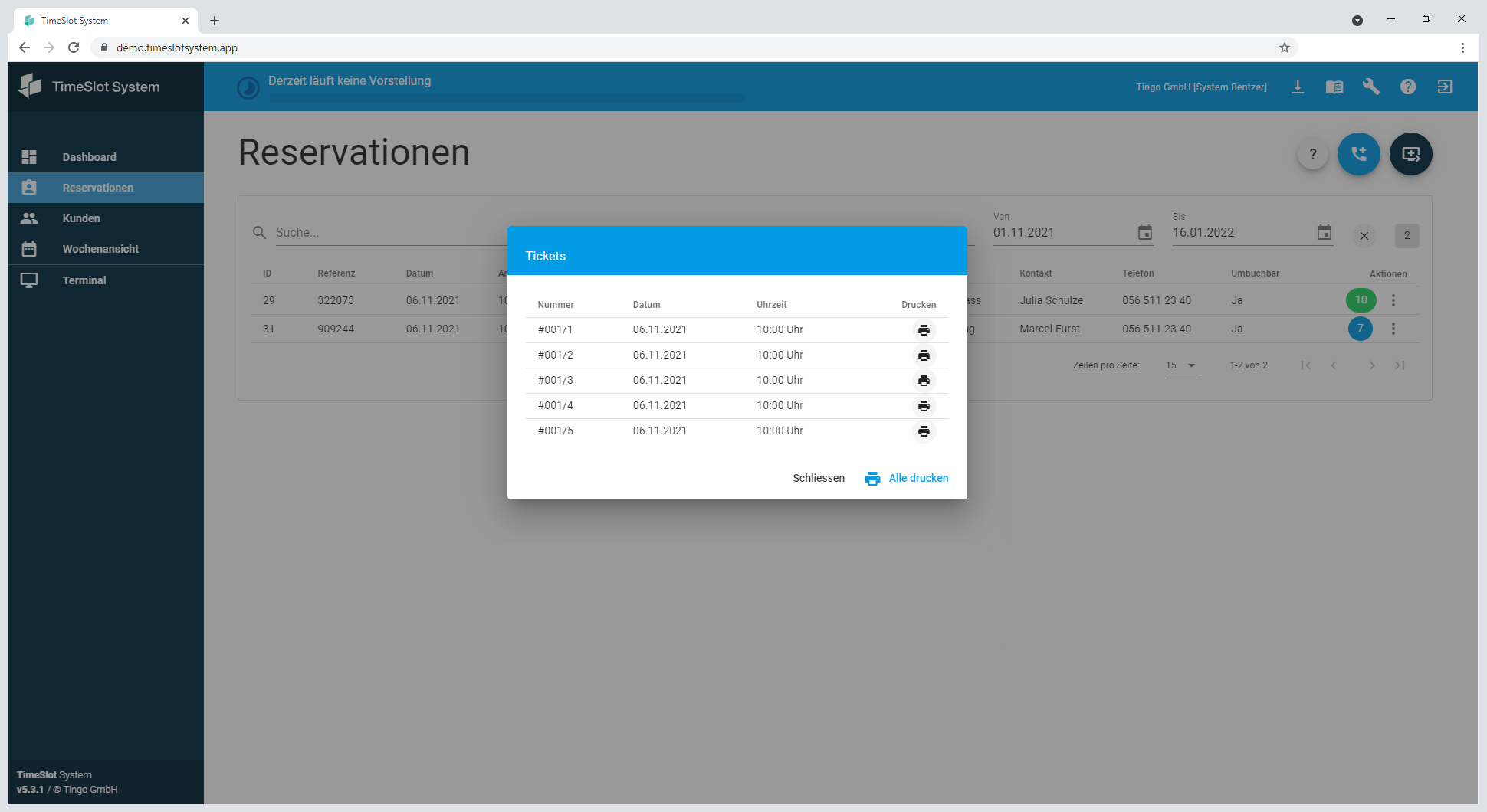 |
