
Reservation mit Slotzuweisung
Die «Reservation mit Slotzuweisung» ist in 4 Schritte unterteilt.
Schritt | Beschreibung |
|---|---|
 | Es werden die allgemeinen Daten für die Reservation erfasst. Analog einer «Reservation mit Ankunftszeit», Gruppenname, Kontaktinformationen und weiteres. |
 | Es wird (werden) die eigentliche Vorstellung(en) gebucht. Ankunftszeit, Datum, Sprache, Anzahl Personen und weiteres. |
 | Die möglichen Szenarien, basierend auf den eingetragenen Daten, werden durch den «Allocator» berechnet und hier angezeigt. |
 | Im letzten Schritt wird die Reservation abgeschlossen und die Tickets können auf Wunsch, gedruckt werden. |
Schritt 1: Reservation
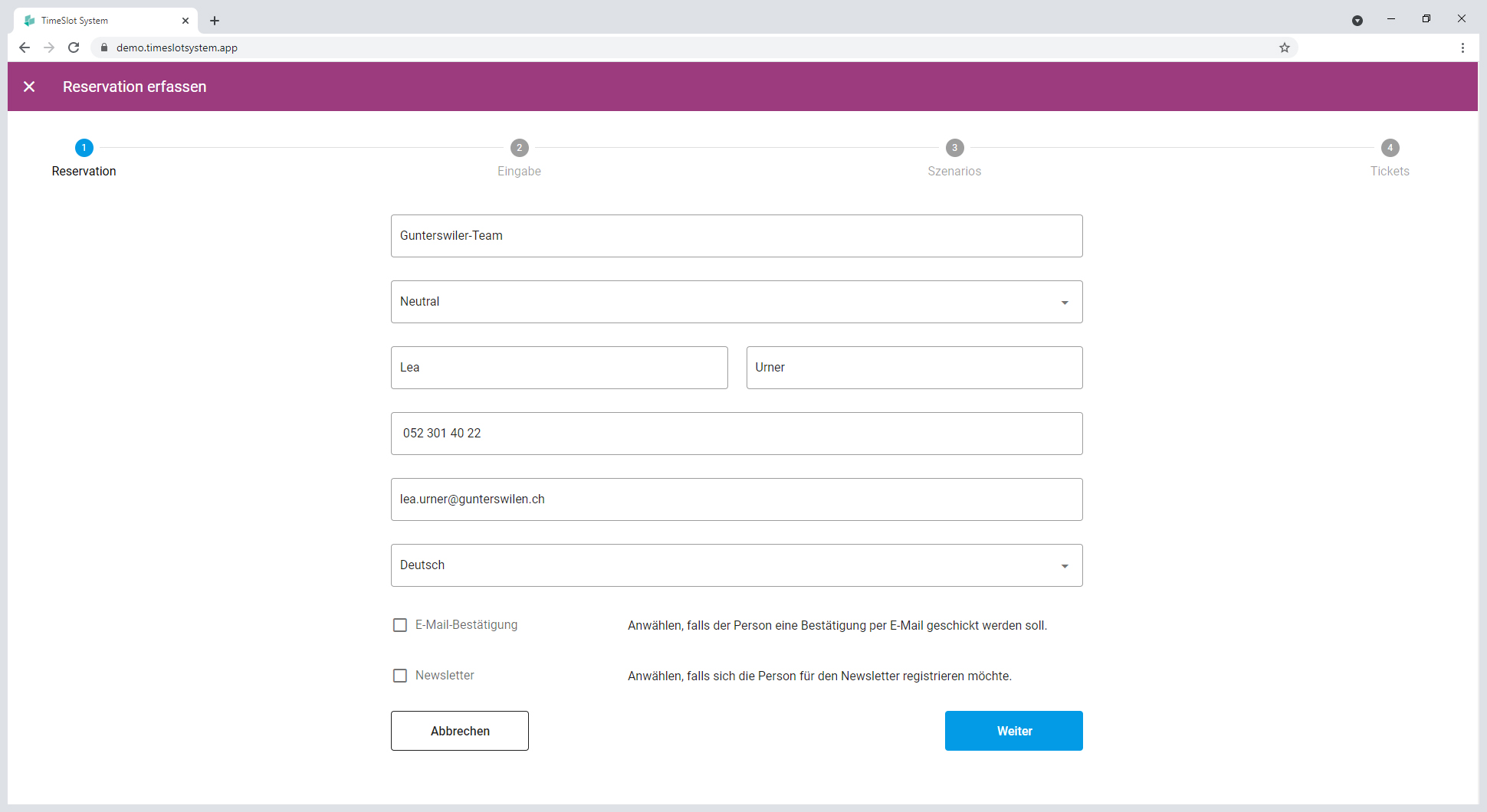
Analog einer «Reservation mit Ankunftszeit», werden hier die allgemeinen Daten für die Reservation erfasst.
Feld | Beschreibung | Pflichtfeld | Limitierungen |
|---|---|---|---|
Gruppenname | Name der Gruppe Der Name kann, je nach Inbetriebnahme/Konfiguration, auch auf dem Infoscreen angezeigt, auf den Tickets gedruckt oder der Reservationsbestätigung dargestellt werden. | ✓ | 150 Zeichen, alphanumerische Zeichen und Sonderzeichen erlaubt |
Anrede | entsprechende Anrede aus der Liste auswählen: «Frau», «Herr» oder «Neutral» | ✓ | |
Vorname | Vorname der Kontaktperson | ✓ | 150 Zeichen, alphanumerische Zeichen und Sonderzeichen erlaubt |
Nachname | Nachname der Kontaktperson | ✓ | 150 Zeichen, alphanumerische Zeichen und Sonderzeichen erlaubt |
Telefon | Telefonnummer der Kontaktperson Damit die Kontaktperson u.a auch bei Unregelmässigkeiten (z.B. Umbuchung am Tag der Reservation) kontaktiert werden kann, empfiehlt sich eine Mobiltelefonnummer zu hinterlegen. | 30 Zeichen | |
E-Mailadresse der Kontaktperson E-Mailadresse wird verwendet, um eine Bestätigung (in Verbindung mit seiner eineindeutigen Referenznummer; siehe Reservationen → Reservationsübersicht) an den Kunden zu senden. Diese Funktion steht nur zur Verfügung, sofern das «TSS.Mailing»-Modul aktiviert und eine entsprechende Mailingsoftware angebunden ist. | ✓ | 150 Zeichen | |
Sprache für Korrespondenz | Entsprechende Sprache für die Korrespondenz (Bestätigung) auswählen. Die Sprache für die Vorstellung(en), falls mehrere verfügbar, muss erst bei der Bestätigung der Vorstellung(en) ausgewählt werden. | ||
E-Mail-Bestätigung | An- oder Abwählen, je nach dem, ob der Kunde eine Bestätigung via E-Mail wünscht. Standardmässig die Box angewählt. Je nach Inbetriebnahme/Konfiguration, wird die eindeutigen Referenznummer (siehe Reservationen → Reservationsübersicht) in der Bestätigung dargestellt. Diese wird bei der Ankunft der Gruppe benötigt, um eine (oder mehrere) Vorstellung(en) definitiv zu reservieren. Box wird aktiv, sobald eine formell richtige E-Mailadresse eingetragen wurde. Diese Funktion steht nur zur Verfügung, sofern das «TSS.Mailing»-Modul aktiviert und eine entsprechende Mailingsoftware angebunden ist. | ||
Newsletter | Aktivieren, sofern der Kunde den Newsletter erhalten möchte. Standardmässig ist es nicht angewählt. Ist nur aktiv, sofern der Kunde bei der Inbetriebnahme/Konfiguration sein Newsletter-System via Schnittstelle angebunden hat. Das «TimeSlot System» besitzt keine Funktion/kein Modul um Newsletter zu versenden. |


Aktion | Beschreibung |
|---|---|
Abbrechen | löscht alle Angaben und bringt den Benutzer zurück zur vorherigen Seite, «Reservationen» oder «Kunden» |
Weiter | zum nächsten Schritt, Schritt 2 «Eingabe» Schaltfläche ist nur aktiv, wenn alle Pflichtfelder (siehe Tabelle oben) ausgefüllt sind. |
Schritt 2: Eingabe
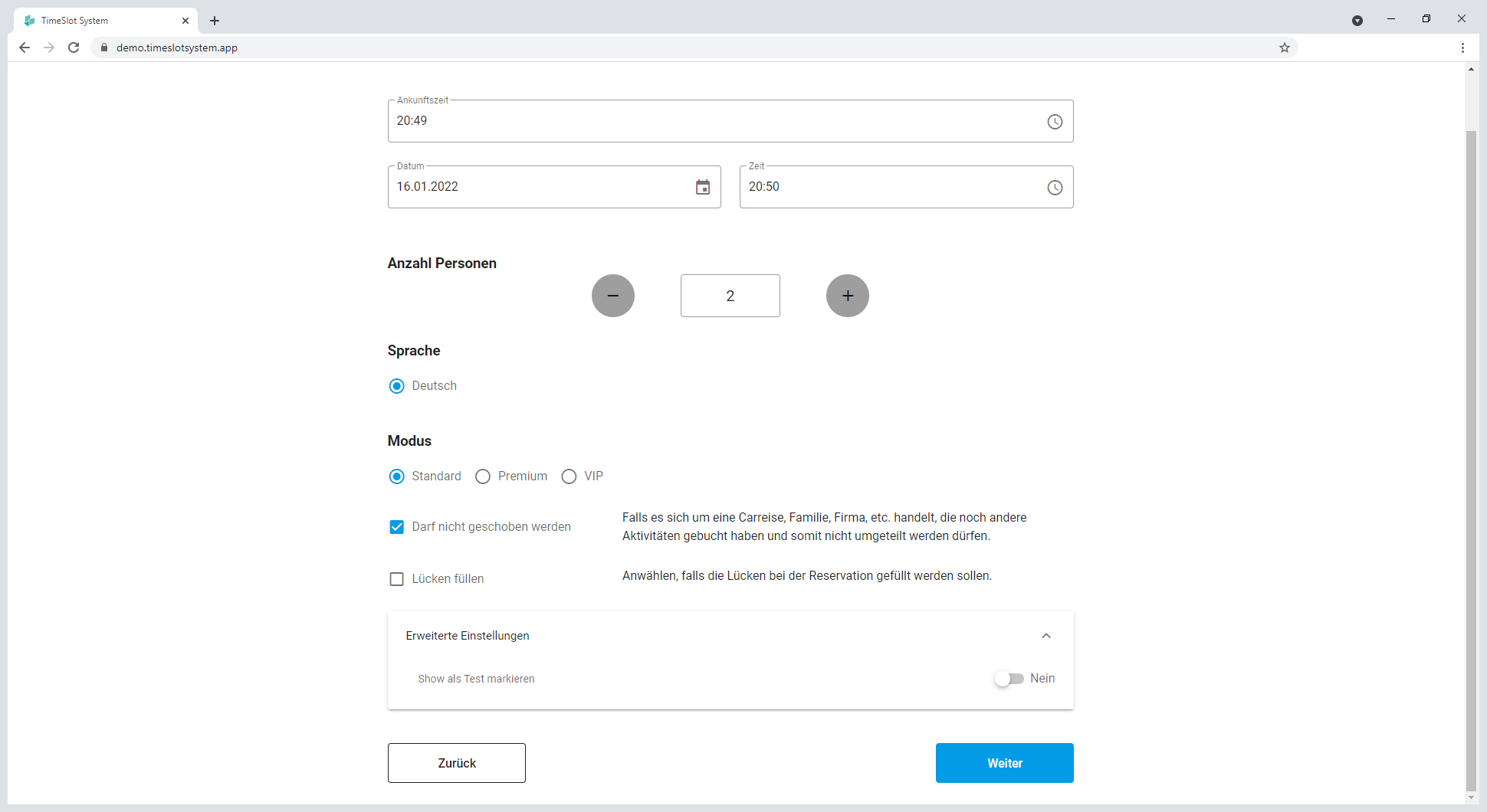
Im Schritt 2, «Eingabe», werden die Daten (Datum, Zeit, Anzahl Personen, Sprache, Modus, etc.) für die Vorstellung(en) abgefragt.
Feld | Beschreibung |
|---|---|
Ankunftszeit | geplante Ankunftszeit durch das anklicken der Zeit, wird eine Uhr eingeblendet, um die entsprechende Zeit zu wählen mit einem ersten Klick in der Uhr, wird die Stunde und mit einem zweiten Klick wird die Minute gewählt. |
Datum | Datum für den Besuch der Gruppe sowie der Vorstellung(en) durch einen Klick auf das Datum, öffnet sich ein sog. «Datumwähler», in welchem ein entsprechendes Datum ausgewählt werden kann. |
Zeit | Zeitpunkt für die Vorstellung oder für die erste Vorstellung, falls es mehrere gibt, da die Gruppe grösser ist und daher mehrere Vorstellungen benötigt. durch das anklicken der Zeit, wird eine Uhr eingeblendet, um die entsprechende Zeit zu wählen mit einem ersten Klick in der Uhr, wird die Stunde und mit einem zweiten Klick wird die Minute gewählt. |
Anzahl Personen | Standardmässig wird immer die maximale Anzahl Besucher pro Vorstellung angezeigt. Die Anzahl der Besucher kann über die «-» und «+»-Schaltflächen verändert oder im Zahlenfeld direkt eingetragen werden. |
Sprache | Falls mehrere vorhanden, kann hier die gewünschte Sprache für die Vorstellung ausgewählt werden. Die ausgewählte Sprache bestimmt folgendes.
|
Modus | Der Modus definiert die Priorität einer Reservation. Normalerweise erfolgt die Reservation im «Standard»-Modus. Reservationen, die im «Premium»-Modus erstellt werden, erhalten Priorität gegenüber einer Reservationen im «Standard»-Modus und verschieben Reservationen im «Standard»-Modus nach hinten, an eine freie Stelle. Reservationen, die im «VIP»-Modus erstellt werden, erhalten Priorität gegenüber allen anderen Reservationen und verschieben sie nach hinten, an eine freie Stelle. Siehe auch Terminal → «Erklärungen zum Modus». |
Darf nicht geschoben werden | Ist dieses Box angewählt, kann die Reservation nicht umgebucht werden und wird in der Liste der Reservationen in der Spalte «Umbuchbar» mit «Nein» angezeigt. Reservationen erfolgen meist einige Zeit im Voraus und sollen definitiv sein, darum ist diese Option standardmässig aktiviert. Ausserdem wird (werden) die entsprechende(n) Vorstellung(en) dieser Reservation im «Terminal» mit einem Stern markiert. |
Lücke füllen | |
Erweiterte Einstellungen → «Show als Test markieren» | Entsprechende Vorstellung(en) als Test markieren, um den Betrieb der Anlage zu testen. Normale Ausführung der Vorstellung(en), jedoch fliessen die Daten nicht in das «Dashboard» sowie die Statistiken. Standardmässig auf «Nein» gesetzt; im «Terminal» werden diese entsprechend markiert. Funktion kann verwendet werden, um den Betrieb der Anlage nach einer Störung/Ausfall zu testen oder am morgen, die erste Vorstellung, um zu kontrollieren, ob die Anlage fehlerfrei so funktioniert, wie sie sollte. |

Aktion | Beschreibung |
|---|---|
Zurück | zurück zum vorhergehenden Schritt, Schritt 2 «Reservation» |
Weiter | zum nächsten Schritt, Schritt 3 «Szenarios» |
Im Normalfall wird der Benutzer zum Schritt 3 «Szenarios» geleitet.
Meldung: «Es sind nicht genügend freie Plätze vorhanden»
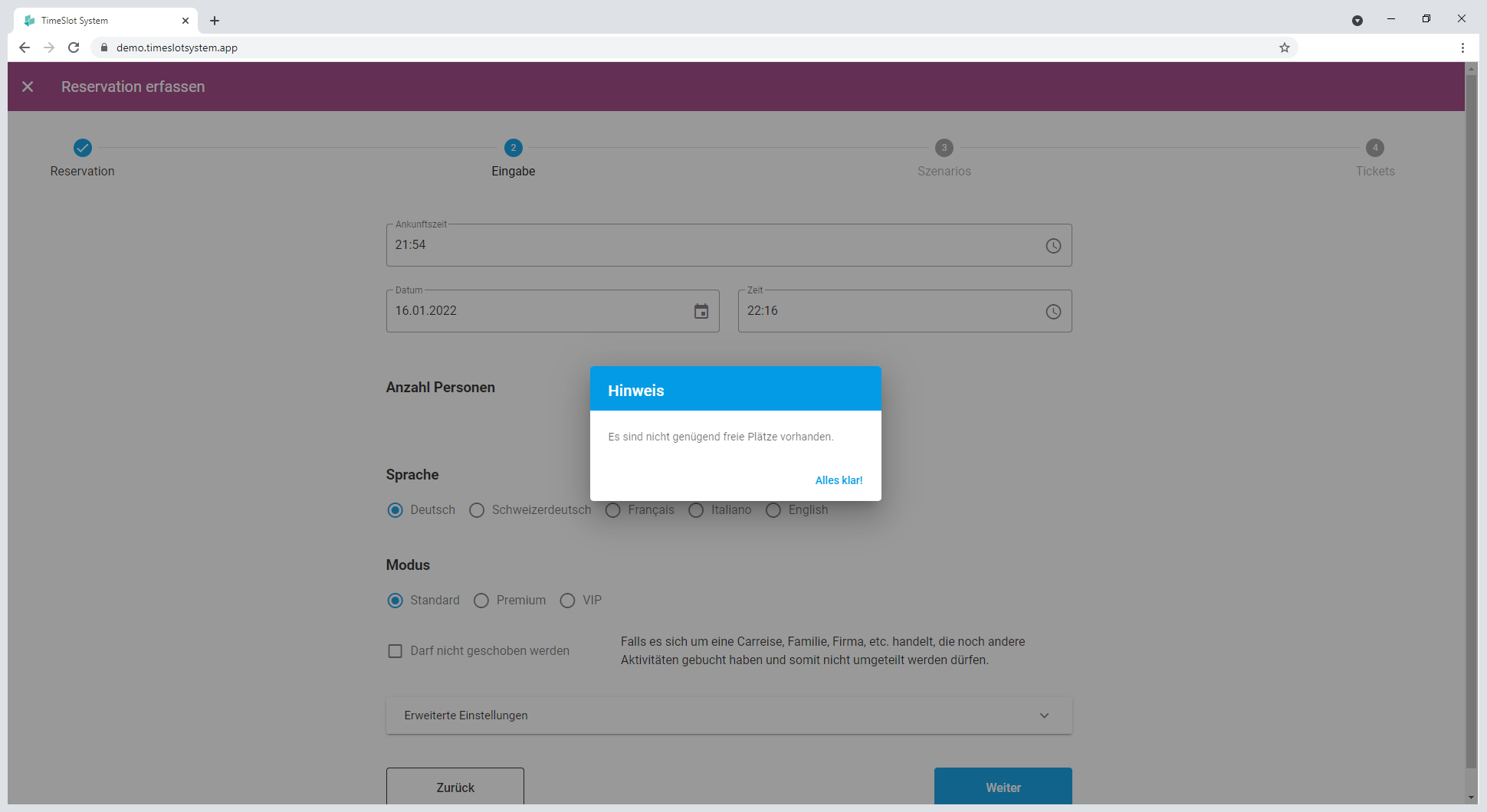

Es kann vorkommen, insbesondere bei grossen Gruppen, dass innerhalb der definierten Zeit («group_max_time_range»; siehe Einstellungen → «Allocator») nicht genügend Platz vorhanden ist. Dann kann die Reservation nicht vorgenommen werden und der Benutzer wird mit der Meldung «Es sind nicht genügend freie Plätze vorhanden.» darauf aufmerksam gemacht. Ein Klick auf «Alles klar!» bringt den Benutzer wieder zurück zu Schritt 2, «Eingabe», wo eine neue Zeit ausgewählt werden kann.
Sobald die entsprechende Anpassung getätigt wurde (neuer Zeitpunkt, neues Datum), kann erneut auf «Weiter» geklickt werden. Es kann sein, dass dann folgender Hinweis angezeigt wird.
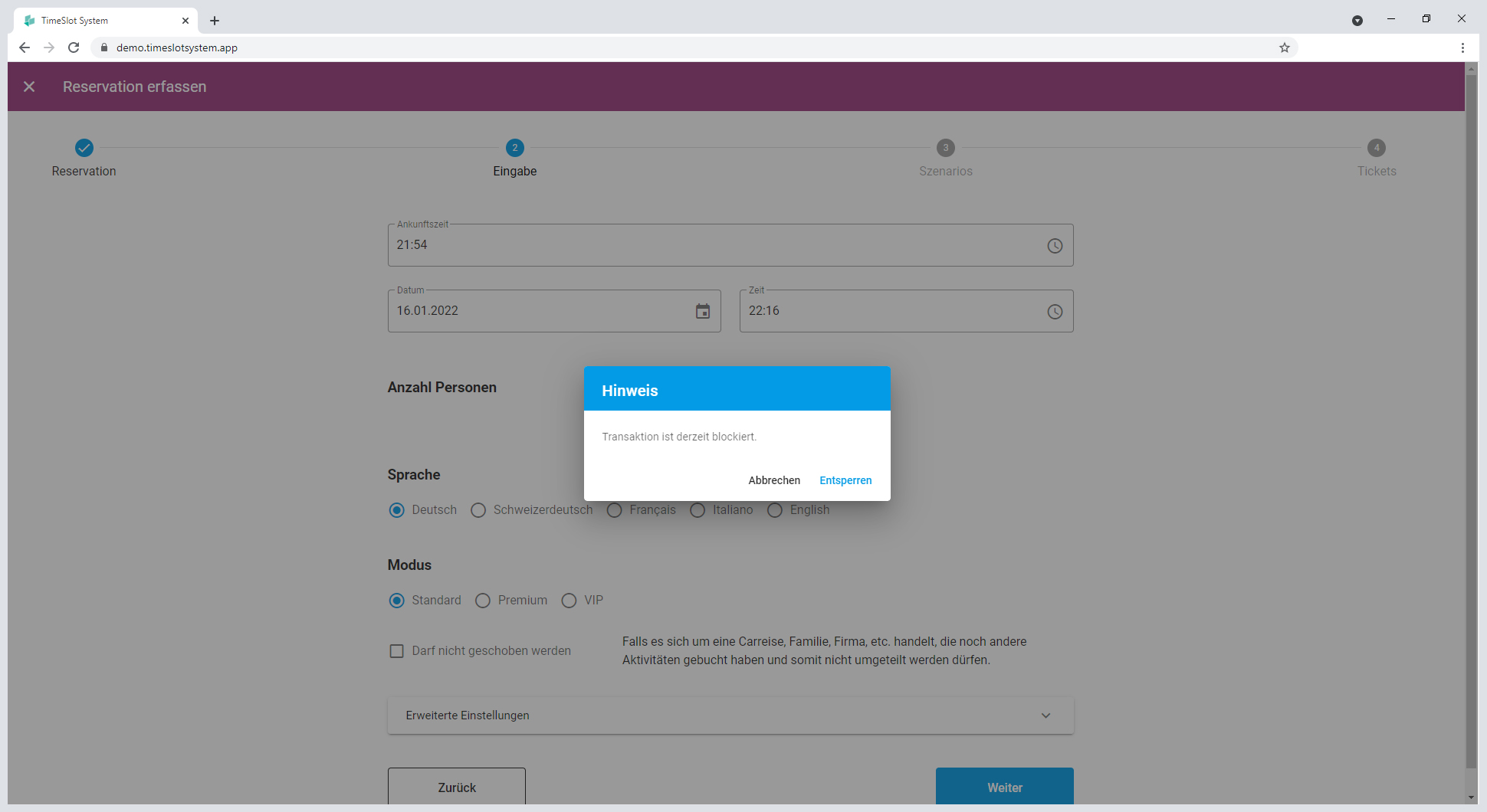
Diese Meldung erscheint, da dass «TimeSlot System» eine Sicherheitsmassnahme besitzt, dass nicht zwei Benutzer zum selben Zeitpunkt Vorstellungen buchen können. Dies weil zu diesem Zeitpunkt (vor dem klick auf «Weiter») das System nicht informiert ist, welcher Benutzer Vorstellungen zu welchem Zeitpunkt buchen möchte. Deshalb dieser Schutz. Wenn der Benutzer sich überzeugt hat, dass er aktuell der einzige Benutzer ist, welcher eine Buchung tätigt, kann auf «Entsperren» geklickt werden.
Um wiederholtes Versuchen zu vermeiden, empfiehlt es sich, in einem eigenen Fenster oder Tab, jeweils die Wochenübersicht offen zu haben und sich daran zu orientieren, wann genügend Platz vorhanden ist.
Wird das Fenster/Overlay «Reservation erfassen» (via X oben links) verlassen, müssen die kompletten Daten erneut eingetragen werden.
Schritt 3: Szenarios
Im Schritt 3, «Szenarios», werden die möglichen Szenarien für die Buchung von Vorstellungen, basierend auf den vorher eingetragenen Daten (Schritt 1: «Reservation», Schritt 2: «Eingabe») dargestellt. Dabei werden bereits bestehende Reservationen berücksichtigt. Falls die gleiche Sprache angefragt wird, werde Vorstellungen, die nicht gefüllt sind, bis zur Maximal-Anzahl aufgefüllt. Ist keine Vermischung mit anderen Gruppen erwünscht, kann ein entsprechendes Szenario gewählt werden, was aber zu Wartezeiten für die Gruppe führen kann.
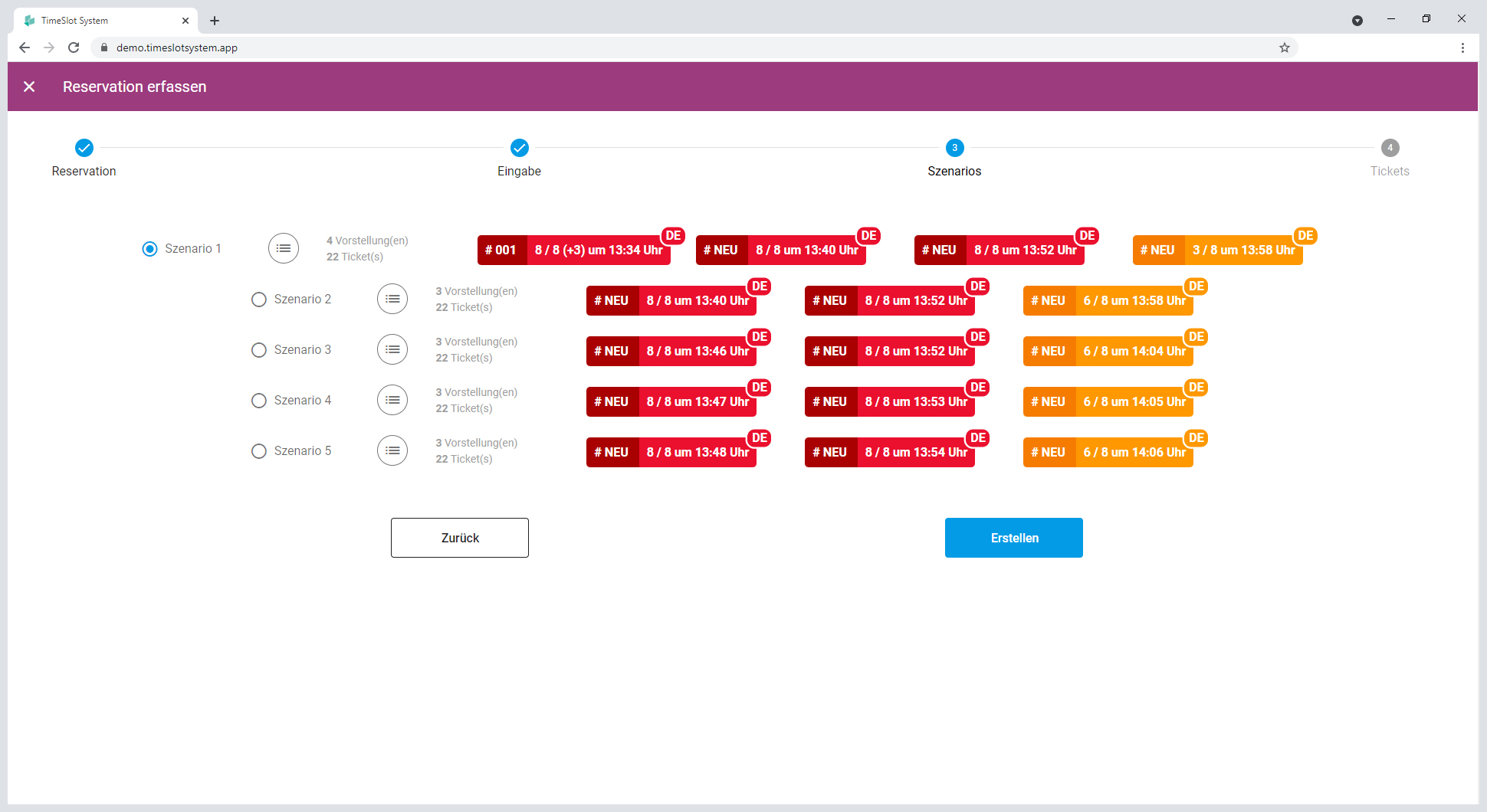
In diesem Beispiel wird eine Reservierung für eine Gruppe mit 22 Personen getätigt.
Szenario | Beschreibung |
|---|---|
1 | füllt die bestehende Vorstellung um 13:34 Uhr auf (+3 Personen), erstellt zwei neue Vorstellungen um 13:40 und 13:52 Uhr (jeweils mit 8 Personen) sowie eine letzte Vorstellung für die letzten 3 Personen um 13:58 Uhr. |
2 | erstellt drei (3) neue Vorstellungen, nach dem die bereits vorhandene um 13:34 beendet ist. Jeweils zwei (2) Vorstellungen mit 8 Personen um 13:46 und 13:52 Uhr sowie die restlichen sechs (6) Personen um 13:58 Uhr. |
3, 4 und 5 | erstellt drei (3) neue Vorstellungen. Jeweils zwei (2) Vorstellungen mit 8 Personen sowie die restlichen sechs (6) Personen in einer letzten Vorstellung. Die Startseiten verschieben sich jeweils um eine (1) Minute. |
In diesem Beispiel sind die Einstellungen respektive Auswirkung des «Allocators» (Einstellungen → «Allocator») auf eine Buchung, sehr gut sichtbar.
Gruppengrösse («max_tickets_per_show») siehe Szenario 1. Dort wird #001 mit 3 Personen aufgefüllt und die folgenden zwei Vorstellungen haben maximal 8 Personen.
Vorstellungsdauer («show_duration») die Dauer einer einzelnen Vorstellung beträgt jeweils 6 Minuten (360 Sekunden). Sichtbar durch die Abstände zwischen den einzelnen Vorstellungen.
Zeit-Abstand zwischen den Szenarien («seconds_to_skip») der Zeit-Abstand zwischen den Szenarien beträgt jeweils eine (1) Minute (60 Sekunden).
Links neben der visuellen Darstellung der Szenarien, wird eine Zusammenfassung der Reservierung (Anzahl Vorstellung(en) sowie Anzahl Ticket(s)) dargestellt. Falls eine Reservierung mehr als 4 Vorstellungen benötigt, kann auf das Symbol links der Zusammenfassung geklickt werden. In dem Overlay welches sich dann öffnet, sind alle Vorstellungen welche erstellt werden, sichtbar.
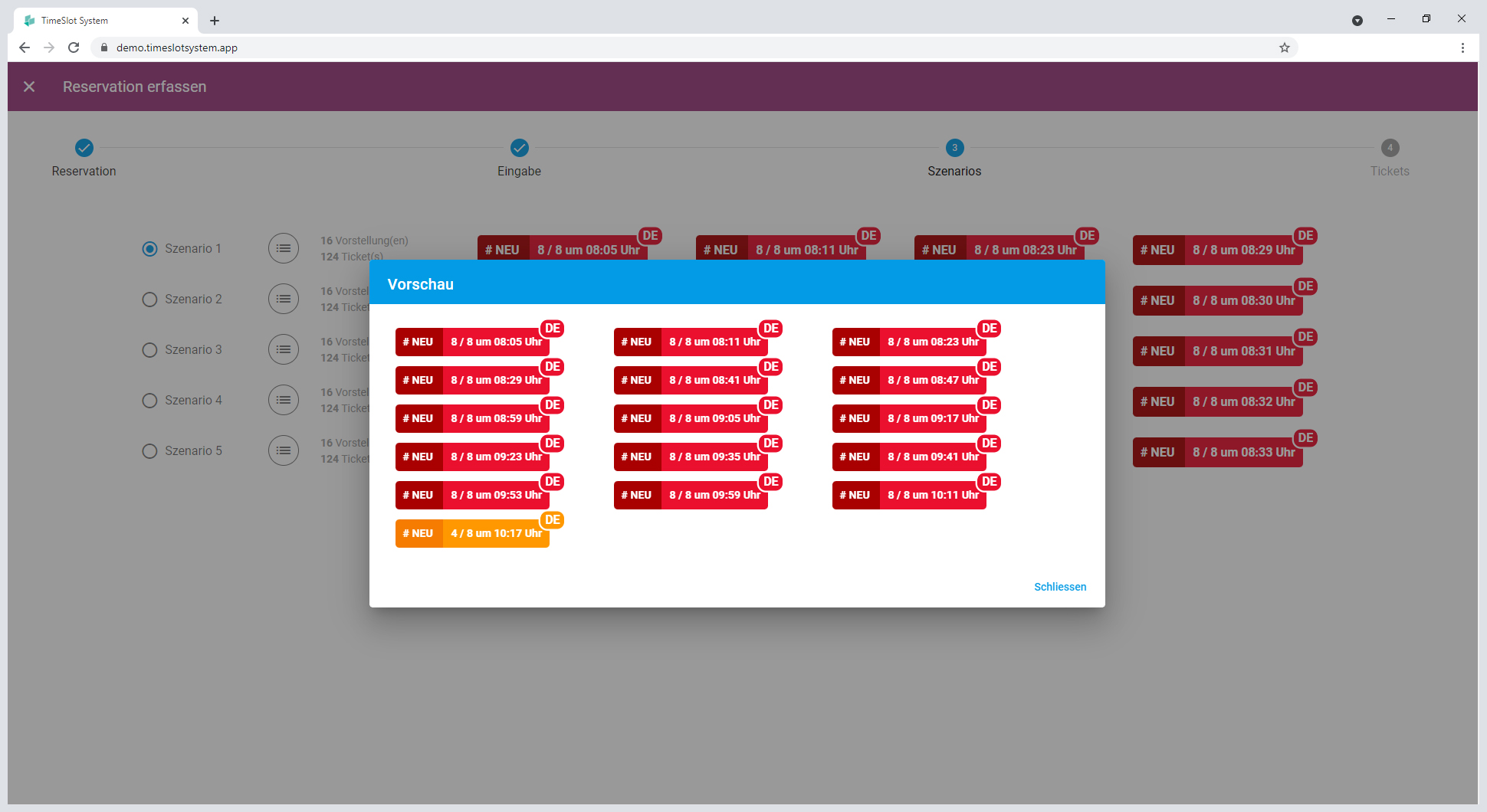
Um die Reservation definitiv zu bestätigen, auf die Schaltfläche «Erstellen» klicken. Der Benutzer wird dann in den Schritt 4, «Tickets» geleitet.
Schritt 4: Tickets
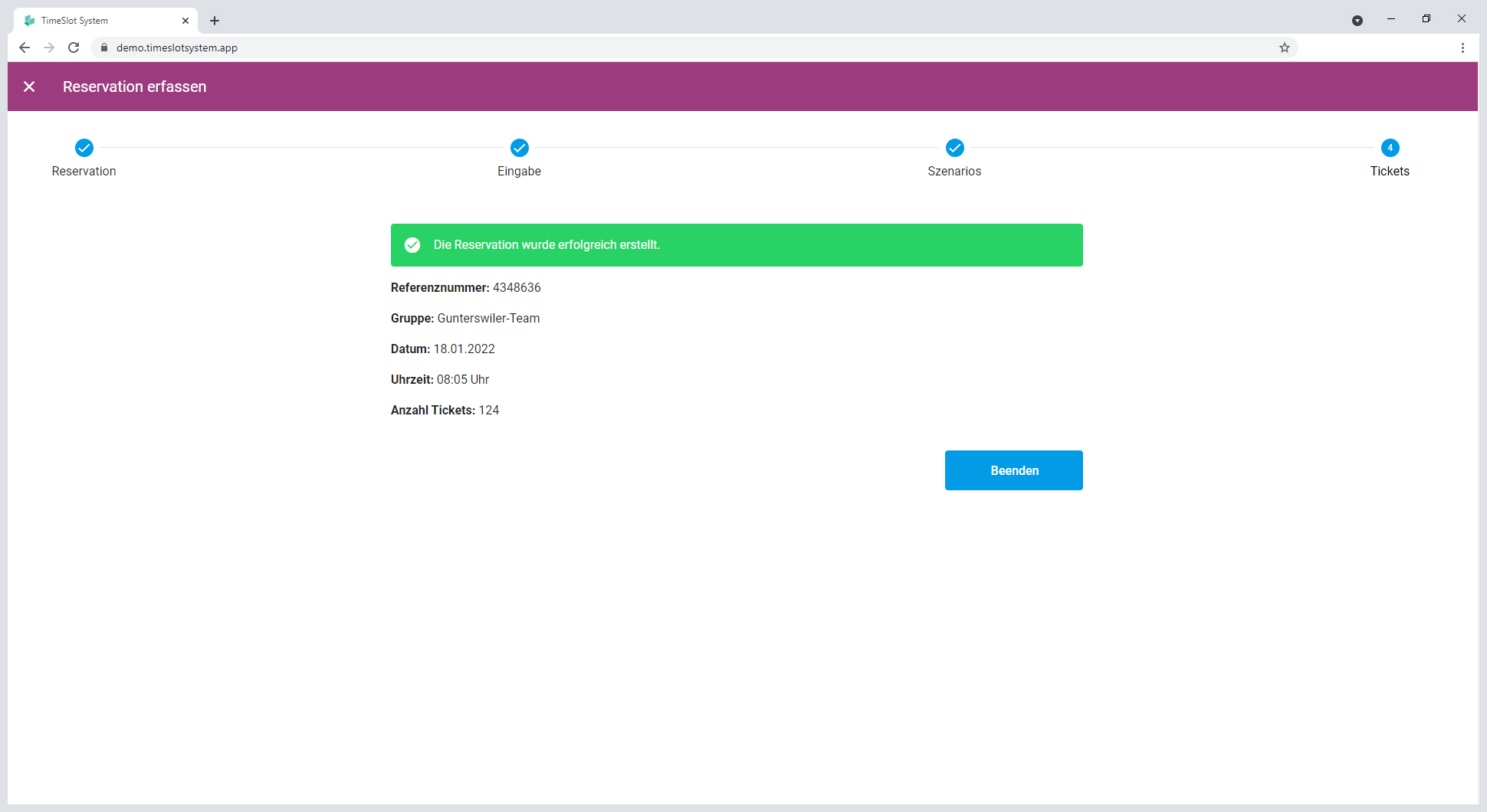
Im 4. Schritt wird eine kurze Zusammenfassung der getätigten Reservierung dargestellt. Ein Klick auf die Schaltfläche «Beenden» bringt den Benutzer zurück auf die Seite, von wo der Reservationsvorgang gestartet wurde, also entweder «Reservationen» oder «Kunden».