
Benutzer

Diese Einstellungen müssen im täglichen Betrieb normalerweise nicht verändert werden.
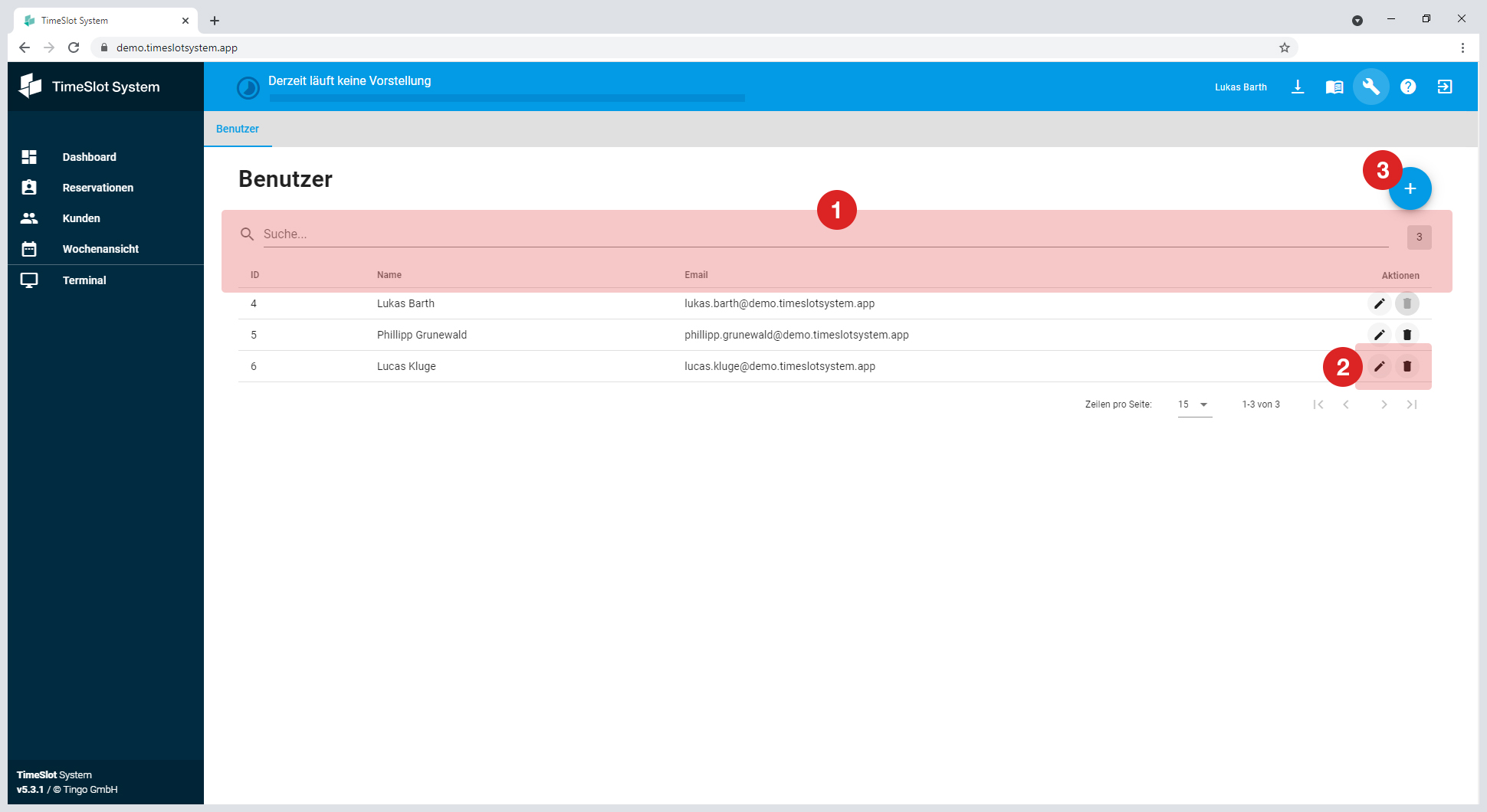
In der Benutzerverwaltung werden alle Benutzer aufgelistet, welche ein Login in das «TimeSlot System» haben. Die Liste ist standardmässig nach der Spalte «ID» (Benutzernummer) in aufsteigender Reihenfolge sortiert. Die Benutzernummern («ID») werden fortlaufend zugeteilt und nur einmalig vergeben. Die Liste kann auch nach den Spalten «Namen» oder «E-Mail» sortiert werden, dies durch einen Klick auf die Pfeile neben der Überschrift/Titel der entsprechenden Kolonnen. (1)
Eingaben im Feld «Suche» (1) durchsuchen alle Kolonnen nach den eingegebenen Daten. Die Eingabe «.ch» wird z.B. eine Liste aller E-Mailadressen mit der Endung «.ch» anzeigen. Die Eingabe «ma» wird eine Liste aller Benutzer in denen «ma» vorkommt anzeigen, unabhängig davon, ob «ma» im Namen oder in der E-Mailadresse gefunden wird.
Aktionen (2)
Jeder Benutzer kann bearbeitet oder gelöscht werden. Ausgenommen der Benutzer, welcher derzeit aktuell eingeloggt und verwendet wird.
Symbol | Funktion |
|---|---|
 | |
 | |
 | angemeldet/verwendeter Benutzer kann nicht gelöscht werden |
Benutzer bearbeiten
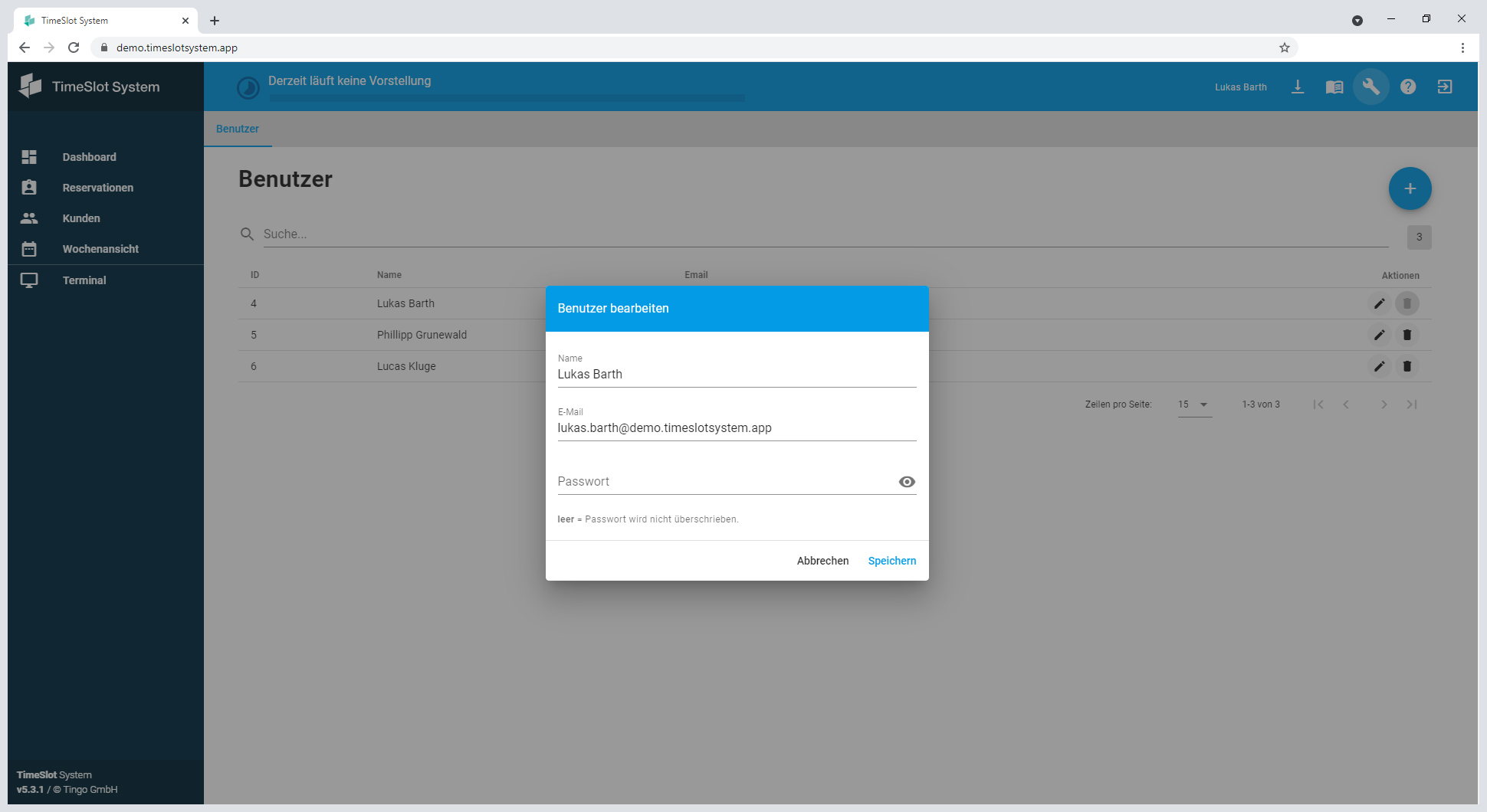
Mit dem Bleistift-Symbol (siehe «Aktionen») kann ein vorhandener Benutzer bearbeitet werden. Die Schaltfläche «Abbrechen» bricht den Vorgang ab und schliesst das offene Fenster. Die Schaltfläche «Speichern» speichert die aktuell eingetragenen Werte und schliesst den Vorgang ab sowie das offene Fenster. Folgende Änderungen können vorgenommen werden.
Feld | Erläuterung |
|---|---|
Name | Name des Benutzers |
E-Mailadresse des Benutzers. Die E-Mailadresse ist das eineindeutige Merkmal des Benutzers. Diese Adresse kann nur einmal im kompletten System verwendet werden. Mit dieser Adresse meldet sich der Benutzer auch am System an (siehe «Login»). | |
Passwort | Es kann ein neues Passwort festgelegt werden. Via dem Augen-Symbol kann der eingetragene Wert im Klartext dargestellt werden. Wird das Feld «Passwort» leer gelassen, wird das Passwort nicht überschrieben. Beispiel |

Benutzer löschen
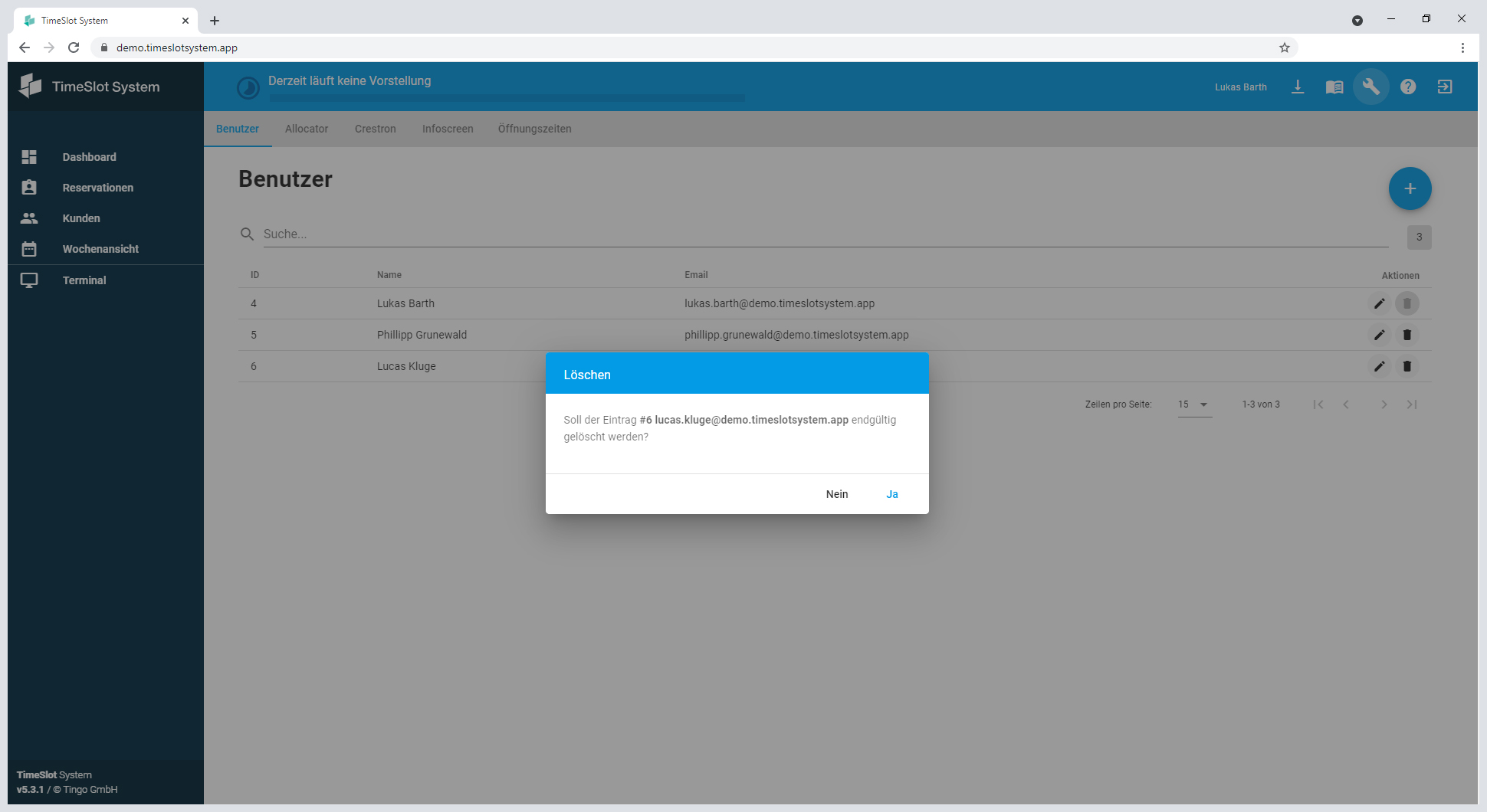
Mit dem Eimer-Symbol (siehe «Aktionen») kann ein vorhandener Benutzer gelöscht werden. Das Löschen muss mit «Ja» bestätigt oder «Nein» abgebrochen werden. Dass nicht fälschlicherweise das eigene Profil gelöscht wird, kann der angemeldet/verwendeter Benutzer nicht gelöscht werden (siehe «Aktionen»).